<?xml version="1.0" encoding="utf-8"?>
<feed xmlns="http://www.w3.org/2005/Atom">
	<title>二光印刷【入稿データ作成の手引き】</title>
	<link rel="alternate" type="text/html" href="http://nikou-p.co.jp/nikou_data/diary.cgi" />
	<link rel="self" type="application/atom+xml" href="http://nikou-p.co.jp/nikou_data/diary.cgi?plugin=Atom" />
	<id>tag:nikou-p.co.jp,2007:</id>
	<subtitle>株式会社　二光印刷</subtitle>
	<updated>2016-12-02T15:43:00Z</updated>
	<entry>
		<title>Adobe CC2017 - 特色名の表記がUTF-8に変更でトラブルの可能性があります。</title>
		<link rel="alternate" type="text/html" href="http://nikou-p.co.jp/nikou_data/diary.cgi?no=104" />
		<id>tag:nikou-p.co.jp,2007:104</id>
		<summary type="text">IllustratorCC 2017で作成されたPDF上の特色名の表記が、Shift_JISからUTF-8に変更されていることが分かりました。PDFの規格としてはUTF-8でも問題ないことになっています。今までの経緯として、主要なDTPアプリケーションから出力...</summary>
		<content type="html" xml:lang="ja" xml:base="nikou-p.co.jp"><![CDATA[<p>IllustratorCC 2017で作成されたPDF上の特色名の表記が、Shift_JISからUTF-8に変更されていることが分かりました。<br />PDFの規格としてはUTF-8でも問題ないことになっています。<br />今までの経緯として、主要なDTPアプリケーションから出力されるPDFの特色名表記がShift_JISであり、UTF-8で表記されるケースが特殊なデータを除きなかったので、Shift_JISであることを前提に実装されている、EQUIOS / Trueflowの一部の機能や、AdobeのDTPアプリケーション(なんと！)でさえも、正常に動作しない原因となります。</p><p>詳細は<a href="http://www.screen.co.jp/ga_dtp/dtp/guideline16/20161202_adobecc2017_2.html" title="SCREEN" target="_blank">SCREENさん</a>のサイトをご覧ください。</p>]]></content>
		<updated>2016-12-02T15:43:00Z</updated>
		<author>
			<name>admin</name>
		</author>
	</entry>
	<entry>
		<title>ブレンドツール使用時の注意点</title>
		<link rel="alternate" type="text/html" href="http://nikou-p.co.jp/nikou_data/diary.cgi?no=103" />
		<id>tag:nikou-p.co.jp,2007:103</id>
		<summary type="text">ブレンドツールを使用する際はご注意ください。設定によっては出力エラーが発生する場合がございます。　詳しくは「Illustratorブレンド使用時の注意点」PDFをご覧ください。</summary>
		<content type="html" xml:lang="ja" xml:base="nikou-p.co.jp"><![CDATA[<h4><span style="font-size:13px;color:Red;">ブレンドツール</span>を使用する際はご注意ください。<br />設定によっては出力エラーが発生する場合がございます。</h4><p>　<br />詳しくは「<a href="http://nikou-p.co.jp/nikou_data/p/Illustrator-1.pdf" title="Illustratorブレンド使用時の注意点" target="_blank">Illustratorブレンド使用時の注意点</a>」PDFをご覧ください。</p>]]></content>
		<updated>2016-06-27T16:21:00Z</updated>
		<author>
			<name>admin</name>
		</author>
	</entry>
	<entry>
		<title>Adobeアプリケーションから印刷用PDF作成方法</title>
		<link rel="alternate" type="text/html" href="http://nikou-p.co.jp/nikou_data/diary.cgi?no=101" />
		<id>tag:nikou-p.co.jp,2007:101</id>
		<summary type="text">二光印刷はPDF X-4形式での入稿を推奨します。二光印刷推奨のPDF書き出しプリセットのダウンロード　PDF書き出しプリセットの組込みは『Adobe Design Magazine / 間違いのない入稿データ作り』をご参照ください。（PDF版はこちら...</summary>
		<content type="html" xml:lang="ja" xml:base="nikou-p.co.jp"><![CDATA[<h5><span style="font-size:13px;color:Red;">二光印刷はPDF X-4形式での入稿を推奨します。</span></h5><ul><li>二光印刷推奨のPDF書き出しプリセットの<a href="http://nikou-p.co.jp/nikou_data/p/EQUIOS-PrintUtilities_Rev1 2.zip" title="PDFプリセット" >ダウンロード</a><br /></li></ul><p>　</p><ul><li>PDF書き出しプリセットの組込みは『<a href="http://www.adobe.com/jp/jos/designmagazine/howto/print/pdf_preset.html" title="Adobe Design Magazine / 間違いのない入稿データ作り" target="_blank">Adobe Design Magazine / 間違いのない入稿データ作り</a>』をご参照ください。（PDF版は<a href="http://nikou-p.co.jp/nikou_data/p/adm_pdfpreset.pdf" title="Adobe Design Magazine / 間違いのない入稿データ作り" target="_blank">こちら</a>）</li></ul><p>　</p><ul><li>PDFの書き出し方法などは『<a href="http://nikou-p.co.jp/nikou_data/p/CC_PrintGuide.pdf" title="AdobeCC　PDF＆出力の手引き" target="_blank">AdobeCC　PDF＆出力の手引き</a>』をご覧ください。</li></ul><p>　</p><p><span style="font-size:14px;color:Red;">Adobe PDF Library 以外（Adobeアプリケーション以外）で作成されたPDFは正確な出力ができない場合がございますのでご了承ください。</span></p>]]></content>
		<updated>2015-08-03T17:20:00Z</updated>
		<author>
			<name>admin</name>
		</author>
	</entry>
	<entry>
		<title>オフィス系ソフト（MS-Office）から印刷用PDFの作成方法</title>
		<link rel="alternate" type="text/html" href="http://nikou-p.co.jp/nikou_data/diary.cgi?no=102" />
		<id>tag:nikou-p.co.jp,2007:102</id>
		<summary type="text">オフィス系ソフト（MS-Office）から印刷用PDFの作成方法は株式会社SCREENグラフィックアンドプレシジョンソリューションズのサイトをご参照ください。　　Adobe PDF Library 以外（Adobeアプリケーション以外）で作成されたPDFは正...</summary>
		<content type="html" xml:lang="ja" xml:base="nikou-p.co.jp"><![CDATA[<p>オフィス系ソフト（MS-Office）から印刷用PDFの作成方法は<a href="http://www.screen.co.jp/ga_dtp/dtp/guideline16/20150724_pdfmaker_quartz.html" title="Office系でのPDFMakerとMac OS XのQuartzに注意" target="_blank">株式会社SCREENグラフィックアンドプレシジョンソリューションズのサイト</a>をご参照ください。<br />　<br />　<br /><span style="font-size:14px;color:Red;">Adobe PDF Library 以外（Adobeアプリケーション以外）で作成されたPDFは正確な出力ができない場合がございますのでご了承ください。</span></p>]]></content>
		<updated>2015-08-03T17:10:00Z</updated>
		<author>
			<name>admin</name>
		</author>
	</entry>
	<entry>
		<title>対応アプリケーション（対応データ形式）</title>
		<link rel="alternate" type="text/html" href="http://nikou-p.co.jp/nikou_data/diary.cgi?no=36" />
		<id>tag:nikou-p.co.jp,2007:36</id>
		<summary type="text">二光印刷はPDF X-4形式での入稿を推奨します。対応可能なPDF形式PDF/X-4　PDF/X1-a　OutlinePDF　OutlinePDF-Advance　Adobeアプリケーションから印刷用PDF作成方法　　Illustrator／InDesignのネイティブデータ■フォントはアウトライン化して...</summary>
		<content type="html" xml:lang="ja" xml:base="nikou-p.co.jp"><![CDATA[<h5><span style="font-size:13px;color:Red;">二光印刷はPDF X-4形式での入稿を推奨します。</span></h5><h4>対応可能なPDF形式</h4><p><strong>PDF/X-4　PDF/X1-a　<br />OutlinePDF　OutlinePDF-Advance</strong>　</p><p><a href="http://nikou-p.co.jp/nikou_data/diary.cgi?no=101" title="Adobeアプリケーションから印刷用PDF作成方法">Adobeアプリケーションから印刷用PDF作成方法</a><br />　<br />　</p><h4>Illustrator／InDesignのネイティブデータ</h4><p>■フォントはアウトライン化してください。<br />■使用している部品（画像）も添付してください。</p><p>※AdobeCCまで対応しています。<br />　<br />　</p><h4>オフィス系ソフト　MS-Office</h4><p><strong>Word　Excel　PowerPoint</strong><br />　<br /><a href="http://nikou-p.co.jp/nikou_data/diary.cgi?no=102" title="オフィス系ソフト（MS-Office）から印刷用PDF作成方法">オフィス系ソフト（MS-Office）から印刷用PDF作成方法</a><br />　<br />　<br />　<br /><span style="font-size:14px;color:Red;">※上記以外のデータ形式で入稿をご希望の場合は事にご相談ください。</span></p>]]></content>
		<updated>2014-12-31T23:59:00Z</updated>
		<author>
			<name>admin</name>
		</author>
	</entry>
	<entry>
		<title>入稿時の注意事項</title>
		<link rel="alternate" type="text/html" href="http://nikou-p.co.jp/nikou_data/diary.cgi?no=38" />
		<id>tag:nikou-p.co.jp,2007:38</id>
		<summary type="text">出力に関係無いデータは除いて下さい。　出力見本は必ず添付して下さい。出力後の確認で使用します。添付されていない場合、出力データの保証はいたしません。（確認用PDFでもかまいません。）　ファイル名についてOS...</summary>
		<content type="html" xml:lang="ja" xml:base="nikou-p.co.jp"><![CDATA[<h4>出力に関係無いデータは除いて下さい。</h4><p>　</p><h4>出力見本は必ず添付して下さい。</h4><p>出力後の確認で使用します。添付されていない場合、出力データの保証はいたしません。（確認用PDFでもかまいません。）<br />　</p><h4>ファイル名について</h4><p>OSの環境により大きく影響を受けるものに<span style="font-size:13px;color:Red;">「ファイル名」</span>があります。Mac／Winの違いはもとより、同じOSでもバージョンの違いで扱える文字に制限がありますのでご注意ください。</p><p>安定した出力を行うために、特にリンクされているファイル名の付け方にご注意ください。</p><h5>弊社が推奨するファイル名の付け方</h5><p>●Macintoshでもなるべく拡張子を付ける。<br />●MacintoshでもWindows禁則文字（記号）は使用しない。<br />　※Windows禁則文字 　? [ ] / \ = + < > ; : ” , | *<br />●拡張子を含めて32バイト以内に収める。<br />　※半角英数は１文字＝１バイト<br />　※全角文字は１文字＝２バイト　として認識されます。<br />●半角カタカナは使用しない。</p>]]></content>
		<updated>2014-12-31T21:59:00Z</updated>
		<author>
			<name>admin</name>
		</author>
	</entry>
	<entry>
		<title>塗り足しについて</title>
		<link rel="alternate" type="text/html" href="http://nikou-p.co.jp/nikou_data/diary.cgi?no=48" />
		<id>tag:nikou-p.co.jp,2007:48</id>
		<summary type="text">FILE　　　↑↑↑クリックして拡大↑↑↑■裁ち落としが必要な場合は、アートボードの外側の赤線（塗り足し線）まで図形・写真を伸ばしてください。</summary>
		<content type="html" xml:lang="ja" xml:base="nikou-p.co.jp"><![CDATA[<p>FILE<br />　　　↑↑↑クリックして拡大↑↑↑</p><p>■裁ち落としが必要な場合は、アートボードの外側の赤線（塗り足し線）まで図形・写真を伸ばしてください。</p>]]></content>
		<updated>2010-08-19T18:54:00Z</updated>
		<author>
			<name>admin</name>
		</author>
	</entry>
	<entry>
		<title>ラスタライズ効果設定について</title>
		<link rel="alternate" type="text/html" href="http://nikou-p.co.jp/nikou_data/diary.cgi?no=71" />
		<id>tag:nikou-p.co.jp,2007:71</id>
		<summary type="text">フィルタや効果を使用する場合は、「ラスタライズ効果設定」の値を確認してください。　確認（設定）方法（レイアウトを作成する前に行ってください。）　■メニューの「効果」→「ドキュメントのラスタライズ効果設...</summary>
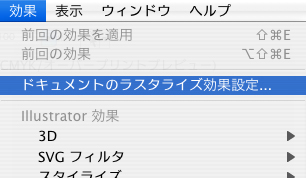
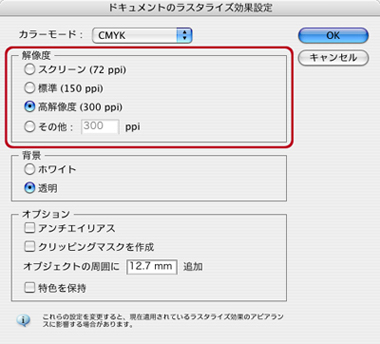
		<content type="html" xml:lang="ja" xml:base="nikou-p.co.jp"><![CDATA[<h4>フィルタや効果を使用する場合は、<span style="font-size:13px;color:Red;">「ラスタライズ効果設定」</span>の値を確認してください。</h4><p>　</p><h5>確認（設定）方法<br />（レイアウトを作成する前に行ってください。）</h5><p>　<br />■メニューの「効果」→<span style="font-size:13px;color:Red;">「ドキュメントのラスタライズ効果設定」</span>を開きます。</p><p><img src="http://nikou-p.co.jp/nikou_data/p/ill-cs3-rast-01.jpg"></p><p>■解像度を確認してください。印刷に適した値は「高解像度（300ppi）」が一般的ですが「スクリーン（72ppi）」や「標準（150ppi）」でも問題はありません。仕上がりの感じに応じてお好みの解像度の設定を行ってください。<br />※解像度が高いほどデータ容量が大きくなります。</p><p><img src="http://nikou-p.co.jp/nikou_data/p/ill-cs3-rast-02.jpg"></p>]]></content>
		<updated>2010-08-19T18:41:00Z</updated>
		<author>
			<name>admin</name>
		</author>
	</entry>
	<entry>
		<title>カラーモードについて</title>
		<link rel="alternate" type="text/html" href="http://nikou-p.co.jp/nikou_data/diary.cgi?no=69" />
		<id>tag:nikou-p.co.jp,2007:69</id>
		<summary type="text">ドキュメントのカラーモードは必ず「CMYK」にしてください。　確認（設定）方法（レイアウトを作成する前に行ってください。）　■メニューの「ファイル」→「ドキュメントのカラーモード」→「CMYKカラー」を選択しま...</summary>
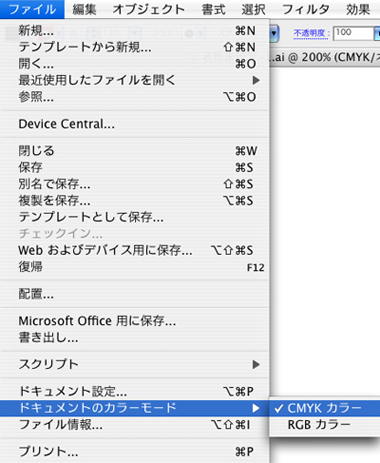
		<content type="html" xml:lang="ja" xml:base="nikou-p.co.jp"><![CDATA[<h4>ドキュメントのカラーモードは必ず<span style="font-size:13px;color:Red;">「CMYK」</span>にしてください。</h4><p>　</p><h5>確認（設定）方法<br />（レイアウトを作成する前に行ってください。）</h5><p>　<br />■メニューの「ファイル」→「ドキュメントのカラーモード」→<span style="font-size:13px;color:Red;">「CMYKカラー」</span>を選択します。</p><p><img src="http://nikou-p.co.jp/nikou_data/p/ill-cs3-color-01.jpg" alt="カラーモード"></p>]]></content>
		<updated>2010-08-19T18:27:00Z</updated>
		<author>
			<name>admin</name>
		</author>
	</entry>
	<entry>
		<title>スポットカラーについて</title>
		<link rel="alternate" type="text/html" href="http://nikou-p.co.jp/nikou_data/diary.cgi?no=70" />
		<id>tag:nikou-p.co.jp,2007:70</id>
		<summary type="text">スポットカラー指定されたカラーがありますと、その部分の色が白く抜けてしまうなどの問題が発生する場合がございますのでスポットカラーは使用しないようお願いします。また、特色印刷の場合もスポットカラーではな...</summary>
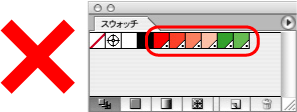
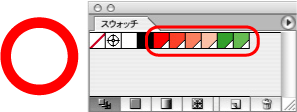
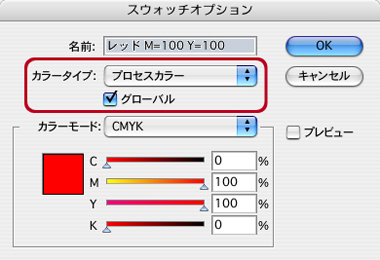
		<content type="html" xml:lang="ja" xml:base="nikou-p.co.jp"><![CDATA[<h4>スポットカラー指定されたカラーがありますと、その部分の色が<span style="font-size:13px;color:Red;">白く抜けてしまう</span>などの問題が発生する場合がございますのでスポットカラーは<span style="font-size:13px;color:Red;">使用しない</span>ようお願いします。<br />また、<span style="font-size:13px;color:Red;">特色印刷</span>の場合もスポットカラーではなくプロセスカラーで作成してください。</h4><p>　</p><h5>スポットカラーの確認</h5><p>　<br />■スウォッチでスポットカラー（特色）を使用しているか確認します。</p><p>↓スウォッチでカラーの右下に<span style="font-size:13px;color:Red;">白の三角と点がある状態はスポットカラー（特色）</span>です。↓</p><p><img src="http://nikou-p.co.jp/nikou_data/p/ill10-spot-01.gif"><br />　<br />↓スウォッチでカラーの<span style="font-size:13px;color:Red;">右下に点がない状態がプロセスカラー</span>です。↓</p><p><img src="http://nikou-p.co.jp/nikou_data/p/ill10-spot-04.gif"><br />　</p><h5>スポットカラーをプロセスカラーに変更する手順</h5><p>　<br />■<span style="font-size:13px;color:Red;">何もオブジェクトを選択していない状態</span>にしてください。</p><p>■スウォッチでスポットカラーの状態になっているカラーをダブルクリックして、スウォッチオプションを表示します。</p><p>■カラータイプを<span style="font-size:13px;color:Red;">「プロセスカラー」</span>に変更し、「グローバル」にチェックを入れてOKを押して下さい。</p><p><img src="http://nikou-p.co.jp/nikou_data/p/ill10-spot-03.jpg"></p>]]></content>
		<updated>2010-08-19T18:25:00Z</updated>
		<author>
			<name>admin</name>
		</author>
	</entry>
	<entry>
		<title>ワードアートは使用しないでください</title>
		<link rel="alternate" type="text/html" href="http://nikou-p.co.jp/nikou_data/diary.cgi?no=44" />
		<id>tag:nikou-p.co.jp,2007:44</id>
		<summary type="text">ワードアートとはMicrosoft Officeに付属しているプログラムの一種です。文字の装飾が非常に簡単にでき、なおかつ後で修正することも簡単にできますが、オフセット印刷用のデータに変換する際、様々な不具合が発生いたし...</summary>
		<content type="html" xml:lang="ja" xml:base="nikou-p.co.jp"><![CDATA[<p>ワードアートとはMicrosoft Officeに付属しているプログラムの一種です。文字の装飾が非常に簡単にでき、なおかつ後で修正することも簡単にできますが、オフセット印刷用のデータに変換する際、様々な不具合が発生いたしますので使用しないでください。</p>]]></content>
		<updated>2010-03-04T17:32:00Z</updated>
		<author>
			<name>admin</name>
		</author>
	</entry>
	<entry>
		<title>パターン塗りは使用しないでください。</title>
		<link rel="alternate" type="text/html" href="http://nikou-p.co.jp/nikou_data/diary.cgi?no=43" />
		<id>tag:nikou-p.co.jp,2007:43</id>
		<summary type="text">パターンによる塗りは、出力デバイス（画面・プリンタ・ファイルなど）の解像度によって出力のされかたが変わります。このため、意図したパターンの細かさにならない場合がございますので使用しないでください。</summary>
		<content type="html" xml:lang="ja" xml:base="nikou-p.co.jp"><![CDATA[<p>パターンによる塗りは、出力デバイス（画面・プリンタ・ファイルなど）の解像度によって出力のされかたが変わります。このため、意図したパターンの細かさにならない場合がございますので使用しないでください。</p>]]></content>
		<updated>2010-03-04T17:30:00Z</updated>
		<author>
			<name>admin</name>
		</author>
	</entry>
	<entry>
		<title>半透明・透過性のカラーは使用しないでください。</title>
		<link rel="alternate" type="text/html" href="http://nikou-p.co.jp/nikou_data/diary.cgi?no=42" />
		<id>tag:nikou-p.co.jp,2007:42</id>
		<summary type="text">半透明・透過性のカラーは対応できませんので使用しないでください。</summary>
		<content type="html" xml:lang="ja" xml:base="nikou-p.co.jp"><![CDATA[<p>半透明・透過性のカラーは対応できませんので使用しないでください。</p>]]></content>
		<updated>2010-03-04T17:27:00Z</updated>
		<author>
			<name>admin</name>
		</author>
	</entry>
	<entry>
		<title>文字送りや改行が勝手に変る</title>
		<link rel="alternate" type="text/html" href="http://nikou-p.co.jp/nikou_data/diary.cgi?no=41" />
		<id>tag:nikou-p.co.jp,2007:41</id>
		<summary type="text">MS-Office（ワード・エクセル・パワーポイントなど）のアプリケーションでは、プリンタドライバを使ってプリンタ毎に異なる文字送りの値を設定しています。このためプリンタ（プリンタドライバ）を変更すると、文字送り...</summary>
		<content type="html" xml:lang="ja" xml:base="nikou-p.co.jp"><![CDATA[<p>MS-Office（ワード・エクセル・パワーポイントなど）のアプリケーションでは、プリンタドライバを使ってプリンタ毎に異なる文字送りの値を設定しています。<br />このためプリンタ（プリンタドライバ）を変更すると、文字送りが再計算されて編集していた時の状態と変る場合があります。<br />また、文字が消えるのは再計算により文字ボックスから文字がはみ出たためです。</p><p>弊社のプリンタドライバがお客様のプリンタドライバと異なる場合が多いため、必ずと言って良いほど<span style="font-size:13px;color:Red;">文字ズレ・改行ズレ</span>が発生します。<br />文字の送り・改行のズレがあることをあらかじめご了承ください。</p><p><span style="font-size:13px;color:Red;">これはMS-Officeの仕様のため対処方法はございません。</span></p><p>※お客様のプリンタで出力した体裁見本を必ず付けてください。（弊社で確認し、文字の送り・改行のズレについてはご相談させていただきます。）</p>]]></content>
		<updated>2010-03-04T17:17:00Z</updated>
		<author>
			<name>admin</name>
		</author>
	</entry>
	<entry>
		<title>フォントについて</title>
		<link rel="alternate" type="text/html" href="http://nikou-p.co.jp/nikou_data/diary.cgi?no=40" />
		<id>tag:nikou-p.co.jp,2007:40</id>
		<summary type="text">弊社に無いフォントはMS-Officeの仕様で勝手に置き換えられてしまいます。またプリンタフォント・PostScriptフォントなどは使用できません。フォントを添付されても対応いたしかねますのでご了承ください。※お客様のプリ...</summary>
		<content type="html" xml:lang="ja" xml:base="nikou-p.co.jp"><![CDATA[<p>弊社に無いフォントはMS-Officeの仕様で勝手に置き換えられてしまいます。またプリンタフォント・PostScriptフォントなどは使用できません。<br />フォントを添付されても対応いたしかねますのでご了承ください。</p><p>※お客様のプリンタで出力した体裁見本を必ず付けてください。（弊社で確認し、置き換えられたフォントについてはご相談させていただきます。）</p><h4>弊社対応フォント</h4><h5>Microsoft　標準フォント</h5><p>●MS 明朝　●MS P明朝　●MS ゴシック　●MS Pゴシック　●MS UI ゴシック</p><h5>MS Office Family　付属フォント</h5><p>●HG ゴシックM　●HG 正楷書体-PRO　●HG 丸ゴシック M-PRO　●HG ゴシック E-PRO　●HG 行書体　●HG 創英角ポップ体　●HG 創英角ゴシック体　●DF／DFP 特太ゴシック体　●DF／DFPPOP1体</p><h5>小塚フォント（OpenType）<br />《AdobeCSに付属のフォントに限ります》</h5><p>●小塚ゴシック Pro M　●小塚ゴシック Pro H　●小塚ゴシック Std EL　●小塚ゴシック Std L　●小塚ゴシック Std R　●小塚ゴシック Std M　●小塚ゴシック Std B　●小塚ゴシック Std H　●小塚明朝 Pro L</p>]]></content>
		<updated>2010-03-04T16:15:00Z</updated>
		<author>
			<name>admin</name>
		</author>
	</entry>
	<entry>
		<title>文字（フォント）はすべてアウトライン化をお願いします。</title>
		<link rel="alternate" type="text/html" href="http://nikou-p.co.jp/nikou_data/diary.cgi?no=9" />
		<id>tag:nikou-p.co.jp,2007:9</id>
		<summary type="text">出力時のトラブルで一番多いのが文字（フォント）関係です。トラブルを未然に防ぐために、すべてのフォントのアウトライン化をお願いします。アウトライン化したデータを上書き保存してしまうと元に戻せませんのでご...</summary>
		<content type="html" xml:lang="ja" xml:base="nikou-p.co.jp"><![CDATA[<h4>出力時のトラブルで一番多いのが文字（フォント）関係です。トラブルを未然に防ぐために、すべてのフォントの<span style="font-size:13px;color:Red;">アウトライン化</span>をお願いします。<br />アウトライン化したデータを上書き保存してしまうと元に戻せませんのでご注意ください。(アウトライン前（フォントのまま）のデータは必ずとっておくようにしてください。)</h4><p>　</p><h5>アウトライン化の手順</h5><p>　<br />■オブジェクトおよびレイヤーがロックされていないことを確認します。（ロックされていたら解除します。）<br />　<br />■オブジェクトを全て選択します。（Command ＋ A）<br />　<br />■Ｖｅｒ５～１０の場合 ： メニューの「文字」→「アウトライン作成」を選択で完成です。</p><p>■ＣＳ以降の場合 ： メニューの「書式」→「アウトライン作成」を選択で完成です。</p>]]></content>
		<updated>2009-10-30T19:55:00Z</updated>
		<author>
			<name>admin</name>
		</author>
	</entry>
	<entry>
		<title>オーバープリントは使用しないでください。</title>
		<link rel="alternate" type="text/html" href="http://nikou-p.co.jp/nikou_data/diary.cgi?no=10" />
		<id>tag:nikou-p.co.jp,2007:10</id>
		<summary type="text">「オーバープリント」と「透明効果」は違います。「オーバープリント」は「ノセ」をイラストレータで行う設定です。誤って設定しますと出力結果が予期 しない色になる場合がございますので「オーバープリント」は行...</summary>
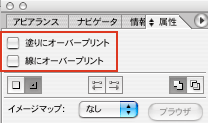
		<content type="html" xml:lang="ja" xml:base="nikou-p.co.jp"><![CDATA[<h4><span style="font-size:13px;color:Red;">「オーバープリント」</span>と<span style="font-size:13px;color:Red;">「透明効果」</span>は違います。「オーバープリント」は「ノセ」をイラストレータで行う設定です。<span style="font-size:13px;color:Red;">誤って設定しますと出力結果が予期 しない色になる場合がございます</span>ので「オーバープリント」は行わないようにお願いします。<br />「ブラックオーバープリント」（スミノセ）は弊社のRIP処理で自動的に行いますのでアプリケーション側で設定する必要はありません。 （意図的にBk100%をヌキにしたい場合はご相談ください。）</h4><p>　</p><h5>オーバープリントの確認と解除方法</h5><p>　<br />■「オーバープリント」は「属性」で確認できます。<br />　<br />■オブジェクトおよびレイヤーがロックされていないことを確認します（ロックされていたら解除します。）<br />　<br />■オブジェクトを全て選択します。（Command ＋ A）<br />　<br />■「属性」の「塗りにオーバープリント」と「線にオーバープリント」の両方にチェックが無ければＯＫです。もしチェックが入っている場合、チェックを外せば「オーバープリント」解除です。</p><p><img src="http://nikou-p.co.jp/nikou_data/p/OverPrint_v10.gif"><br />　<br />　</p><h4>オーバープリント属性が勝手に設定される問題について</h4><h5>対象バージョン：Illustrator CS CS2 CS3 CS4 CS5</h5><p>詳細は<a href="http://kb2.adobe.com/jp/cps/235/235839.html" title="Adobe TechNote" target="_blank">Adobe TechNote</a></p>]]></content>
		<updated>2009-10-29T20:07:00Z</updated>
		<author>
			<name>admin</name>
		</author>
	</entry>
	<entry>
		<title>直線のパスのカラーは必ず「線」で指定してください。</title>
		<link rel="alternate" type="text/html" href="http://nikou-p.co.jp/nikou_data/diary.cgi?no=11" />
		<id>tag:nikou-p.co.jp,2007:11</id>
		<summary type="text">直線のパスが印刷されないというトラブル事例があります。 Illustratorではパスの「塗り」にカラーを指定できますが、このパスの「塗り」にカラーを指定した場合、出力が極細線の扱いになります。極細線は線が細すぎるた...</summary>
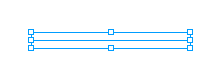
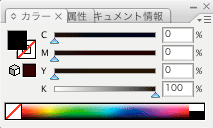
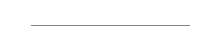
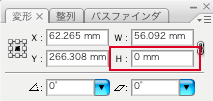
		<content type="html" xml:lang="ja" xml:base="nikou-p.co.jp"><![CDATA[<h4>直線のパスが印刷されないというトラブル事例があります。 <br />Illustratorではパスの<span style="font-size:13px;color:Red;">「塗り」</span>にカラーを指定できますが、このパスの<span style="font-size:13px;color:Red;">「塗り」</span>にカラーを指定した場合、出力が<span style="font-size:13px;color:Red;">極細線</span>の扱いになります。極細線は線が細すぎるため、印刷されない場合が考えられます。<span style="font-size:13px;color:Red;">直線のパスの線のカラーは「塗り」ではなく、必ず「線」</span>で指定するようにお願いいたします。</h4><p>　</p><h5>実例</h5><p>　<br />■直線のパスを作ります。</p><p><img src="http://nikou-p.co.jp/nikou_data/p/ill-sen-1.gif"><br />　<br />■「塗り」に色を入れます。</p><p><img src="http://nikou-p.co.jp/nikou_data/p/ill-sen-2.gif"><br />　<br />■見た目上は線が書けましたが実際は「高さ」が「0 mm」なので極細線の扱いです。</p><p><img src="http://nikou-p.co.jp/nikou_data/p/ill-sen-3.gif"></p><p><img src="http://nikou-p.co.jp/nikou_data/p/ill-sen-4.gif"><br />　<br />■プリンタの出力では線が太く見える場合がございますが、それは<span style="font-size:13px;color:Red;">プリンタの解像度やプリンタドライバ等</span>によるものです。実際は上記のように極細線ですのでご注意ください。</p>]]></content>
		<updated>2009-10-28T20:27:00Z</updated>
		<author>
			<name>admin</name>
		</author>
	</entry>
	<entry>
		<title>CMYKとRGB</title>
		<link rel="alternate" type="text/html" href="http://nikou-p.co.jp/nikou_data/diary.cgi?no=1" />
		<id>tag:nikou-p.co.jp,2007:1</id>
		<summary type="text">印刷のカラーモードは「CMYK」（色の三原色＋ブラック）です。FILE印刷物に白色光を当てると、インキの顔料がその一部を吸収し、残りが反射光になって色として認識されます。白色光の一部の光が減る割合で色を表現する...</summary>
		<content type="html" xml:lang="ja" xml:base="nikou-p.co.jp"><![CDATA[<h4>印刷のカラーモードは「CMYK」（色の三原色＋ブラック）です。</h4><p>FILE<br />印刷物に白色光を当てると、インキの顔料がその一部を吸収し、残りが反射光になって色として認識されます。白色光の一部の光が減る割合で色を表現することを「減法混色（または減色混合）」といいます。網点はこのCMY３色のインキから反射されるRGBの光の量を変化させてさまざまな色を再現します。人間は光が無いと色を認識することができず、また光源の色や明るさによって同じ印刷物でも違う色に見えます。<br />理論上はCMY100%が重なると黒になるのですが、実際のインキでは完全な黒にはならず濁ったグレーになってしまいます。そのためプロセスカラー印刷では黒の部分を補うためにK（ブラック）インキを加えたCMYKの４色で印刷しています。<br />　</p><h4>「RGB」は光の三原色です。</h4><p>FILE<br />このカラーモードは主にテレビやパソコンのモニタ、デジタルカメラの画像などに使用されています。<br />R（赤色光）・G（緑色光）・B（青色光）の三つの波長の光を様々な強さで組み合わせると、自然界に存在する色を再現できます。<br />私たちが普段見えているものの色は、すべてこのRGBの三つの光の割合によって表現されてます。三つの光を100%ずつ組み合わせるとその光は「白（白色光）」になり、0%のときは光の無い状態の「黒」になります。この三色光を「光の三原色」といいます。またこの光の三原色をいろいろな割合で加えていくことによって色を表現することを「加法混色（または加色混合）」と呼びます。<br />　</p><h4>「ガモットマッピング」について</h4><p>下図のようにRGBカラースペースとCMYKカラースペースは色再現領域が異なっています。<br />特にデジカメ画像を印刷に使用する場合、RGBで再現されている色をCMYKの再現可能な色空間に押し込む処理が必要になります。これを「ガモットマッピング」と呼びます。<br />CMYKカラースペースはRGBカラースペースに比べるとかなり狭い色再現領域しかないため、RGBとCMYKでまったく同じ色再現は不可能ですが、弊社は独自の色変換フローを構築しておりますのでご相談ください。<br />FILE</p>]]></content>
		<updated>2004-12-31T16:55:00Z</updated>
		<author>
			<name>admin</name>
		</author>
	</entry>
	<entry>
		<title>カラーモード／カラー設定について</title>
		<link rel="alternate" type="text/html" href="http://nikou-p.co.jp/nikou_data/diary.cgi?no=16" />
		<id>tag:nikou-p.co.jp,2007:16</id>
		<summary type="text">印刷に使用できるカラーモードは３種類のみです。　■CMYKカラー：4色カラー画像／2色印刷用画像（特色印刷）※ただし2色用の画像は特殊な色分解が必要なのでご相談ください。■グレースケール：1色モノクロ画像■モノ...</summary>
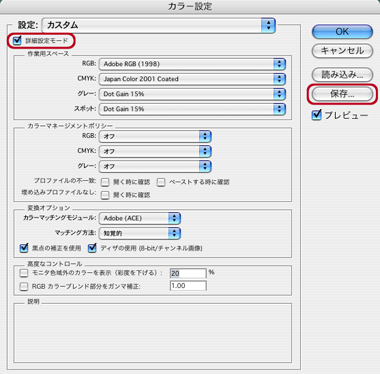
		<content type="html" xml:lang="ja" xml:base="nikou-p.co.jp"><![CDATA[<h4>印刷に使用できる<span style="font-size:13px;color:Red;">カラーモード</span>は３種類のみです。</h4><p>　<br />■<span style="font-size:13px;color:Red;">CMYKカラー</span>：4色カラー画像／2色印刷用画像（特色印刷）<br />※ただし2色用の画像は特殊な色分解が必要なのでご相談ください。</p><p>■<span style="font-size:13px;color:Red;">グレースケール</span>：1色モノクロ画像</p><p>■<span style="font-size:13px;color:Red;">モノクロ２階調</span>：1色モノクロ画像<br />　</p><h4>カラーモードを変更する前に適切な<span style="font-size:13px;color:Red;">「カラー設定」</span>を行ってください。</h4><p>　<br /><strong>■カラー設定</strong></p><p>【CMYK設定】<br />RGB→CMYKに変換する際、色をCMYKにどのように配分するかを設定します。</p><p>【グレースケール設定】<br />RGBまたはCMYK→グレースケールに変換する際、グレー濃度を設定します。</p><p>【プロファイル】<br />PhotoshopはVer5.0からプロファイルを埋め込むことが可能になりましたが、プロファイルは正しい使い方を認識していないと画像のカラーが変換されて思わぬ色で出力されることがあります。そのため、以下の説明ではプロファイルの埋め込みは行わない設定を説明しています。</p><p>■PhotoShop6／7の場合：メニューの「Photoshop」→<span style="font-size:13px;color:Red;">「カラー設定」</span>を選択します。</p><p>■PhotoShopCS以降の場合：メニューの「編集」→<span style="font-size:13px;color:Red;">「カラー設定」</span>を選択します。<br />　<br />　<br />《詳細設定モード》<br />▶ チェックを付けてください。（PhotoShop6／7のみ）</p><p>《作業用スペース》<br />▶RGB：「Adobe RGB(1998)」を選択します。（プロファイルがなければsRGBでもかまいません。）<br />▶CMYK：「Japan Color 2001 Coated」を選択します。<span style="font-size:13px;color:Red;">※1</span><br />▶グレー：「Dot Gain 15%」 を選択します。<br />▶スポット：「Dot Gain 15%」 を選択します。</p><p>《カラーマネージメントポリシー》<br />▶RGB・CMYK・グレー：全てオフにしてください。<br />▶プロファイルの不一致：チェックを全てはずしてください。<br />▶埋め込みプロファイルなし：チェックをはずしてください。</p><p>《変換オプション》<br />▶カラーマッチングモジュール：「Adobe(ACE)」 を選択します。<br />▶マッチング方法：「知覚的」 を選択します。<br />▶黒点の補正を使用：チェックを付けてください。<br />▶ディザの使用（8-bit/チャンネル画像） ： チェックを付けてください。</p><p>《高度なコントロール》<br />▶モニタ色域外のカラーを表示：チェックをはずしてください。<br />▶RGBカラーブレンド部分をガンマ補正：チェックをはずしてください。</p><p>■保存ボタンを押して判りやすい名前をつけて設定を保存してください。</p><p>■OKボタンを押して設定完了です。</p><p><img src="http://nikou-p.co.jp/nikou_data/p/ps7-color-set-02.jpg"><br />　<br />　</p><h4><span style="font-size:13px;color:Red;">※1</span>　カラー設定時のICCプロファイルについて</h4><p>　<br />■カラー設定時のICCプロファイルには「Japan Color（ジャパンカラー）」を推奨します。</p><p>■「Japan Color（ジャパンカラー）」には用途に合わせて様々な種類があります。<br />  <br /><strong>【Japan Color 2001 Coated】</strong><span style="font-size:13px;color:Red;">▶▶▶推奨</span><br />この設定はJapan Color色再現印刷2001に準拠しており、次の印刷条件で日本の標準インキを使用する高品質の色分解を行います。<br />●インキ総使用量350％、ポジ版、コート紙<br />  <br /><strong>【Japan Color 2001 Uncoated】</strong><br />この設定はJapan Color色再現印刷2001に準拠しており、次の印刷条件で日本の標準インキを使用する高品質の色分解を行います。<br />●インキ総使用量310％、ポジ版、上質紙<br />  <br /><strong>【Japan Web Coated(Ad)】</strong><br />この設定は社団法人日本雑誌協会の雑誌広告基準カラーを参考に作成しており、次の条件で作成されています。<br />●インキ総使用量300％、ポジ版、DDCP出力<br />  <br /><strong>【Japan Color 2002 NewsPaper】</strong><br />この設定は Japan Color 2002 新聞用に準拠しており次の印刷条件で日本の標準インキを使用する高品質の色分解を行います。<br />●インキの総使用量 240%、ポジ版、標準新聞紙<br />  <br />弊社ではPhotoShopのカラー設定に「Japan Color 2001 Coated」を推奨しています。プロファイル設定時に「Japan Color 2001 Coated」が無い場合はアドビシステムズ社のホームページからダウンロードしていただき、システムに組み込んでください。（詳細はアドビシステムズ社のホームページをご参照ください。<a href="http://www.adobe.com/jp/support/downloads/1331.html" target="_blank">Mac用</a>／<a href="http://www.adobe.com/jp/support/downloads/1330.html" target="_blank">Windows用</a>）</p>]]></content>
		<updated>2004-12-31T14:56:00Z</updated>
		<author>
			<name>admin</name>
		</author>
	</entry>
</feed>